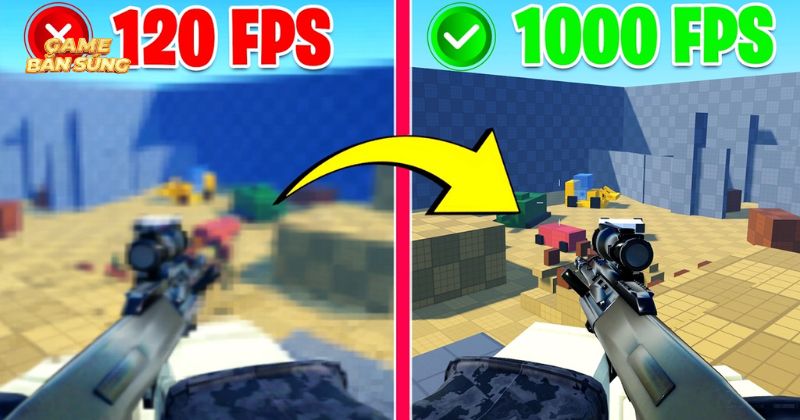
Bạn đang sở hữu một chiếc màn hình tần số quét cao 144Hz hay 240Hz nhưng khi vào trải nghiệm các tựa game như Arsenal, Blox Fruits hay Bad Business trên Roblox thì khung hình vẫn bị “khóa chặt” ở mức 60 FPS? Bạn muốn tìm kiếm một giải pháp Roblox FPS unlocker an toàn và hiệu quả để loại bỏ tình trạng giật lag, tăng độ nhạy phản xạ?
Trước đây, cộng đồng game thủ phải dựa vào các công cụ từ bên thứ ba (như rbxfpsunlocker của Axstin trên GitHub) để vượt rào 60 khung hình. Tuy nhiên, bước sang năm 2026, cách thức cài đặt đã có sự thay đổi mang tính bước ngoặt.
Trong bài viết này, Game Bắn Súng sẽ hướng dẫn bạn chi tiết từ A-Z cách sử dụng tính năng FPS unlocker Roblox mới nhất, an toàn 100% không cần tải phần mềm lạ, cùng các mẹo nâng cao giúp đẩy FPS lên đến 1000 khung hình trên giây!
Roblox FPS unlocker là gì và cập nhật quan trọng từ Roblox
Trước khi đi vào các bước thực hiện, chúng mình hãy cùng điểm qua bản chất của thuật ngữ này cũng như thông tin cập nhật cốt lõi mà mọi game thủ Roblox cần biết.
Vì sao bạn nên mở khóa FPS khi chơi Roblox?
Mặc định, nền tảng Roblox giới hạn tốc độ khung hình tối đa ở mức 60 FPS (Frames Per Second). Đối với các máy tính văn phòng hoặc màn hình 60Hz tiêu chuẩn, đây là mức đủ dùng. Tuy nhiên, đối với game thủ chuyên nghiệp hoặc những người chơi các tựa game hành động nhịp độ nhanh, giới hạn này mang lại không ít rào cản:
- Giảm độ trễ đầu vào (Input Lag): Tốc độ khung hình càng cao, khoảng thời gian giữa hành động bấm phím/click chuột của bạn và phản hồi trên màn hình càng ngắn.
- Hình ảnh chuyển động mượt mà: Khi chơi trên màn hình 144Hz, 240Hz hoặc 360Hz, FPS cao giúp loại bỏ triệt để hiện tượng xé hình (screen tearing) và bóng mờ.
- Tăng lợi thế cạnh tranh: Trong các pha đấu súng giáp lá tát, việc nhìn thấy đối phương sớm hơn vài mili-giây có thể quyết định thắng bại của cả trận đấu.
Thay đổi từ Roblox: Tích hợp sẵn tính năng mở khóa FPS native
Cập nhật quan trọng: Roblox đã chính thức phát hành tính năng Native FPS Unlocker cho toàn bộ người dùng. Bạn hiện đã có thể điều chỉnh hạn ngạch FPS tối đa trực tiếp ngay trong bảng Cài đặt của ứng dụng Roblox mà không cần tải bất kỳ tệp tin
.exehay.ziptrôi nổi nào.
Sự kiện này đã biến các công cụ bên thứ ba trở nên lỗi thời (obsolete) và ngừng phát triển. Điều này đồng nghĩa với việc bạn giờ đây có thể nâng cấp trải nghiệm chơi game chuẩn chính hãng, nhanh chóng và an toàn tuyệt đối.
Hướng dẫn cách mở khóa FPS Roblox trực tiếp trong cài đặt game
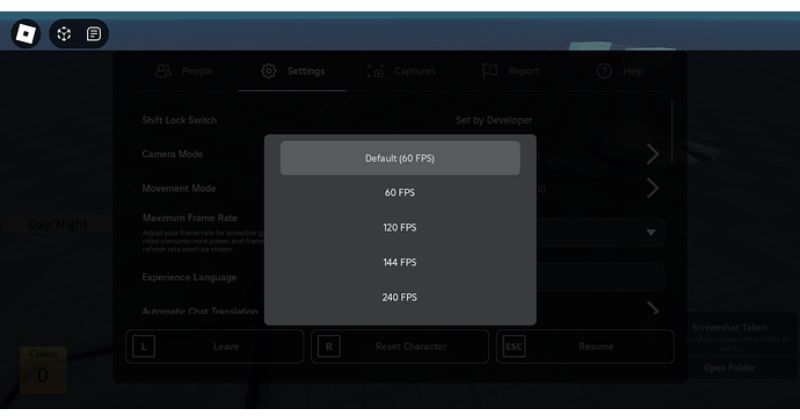
Dưới đây là cách sử dụng tính năng mở khóa FPS chính thức có sẵn trong Roblox. Phương pháp này áp dụng đồng thời cho cả hệ điều hành Windows và macOS.
Bước 1: Mở Roblox và truy cập vào menu Cài đặt (Settings)
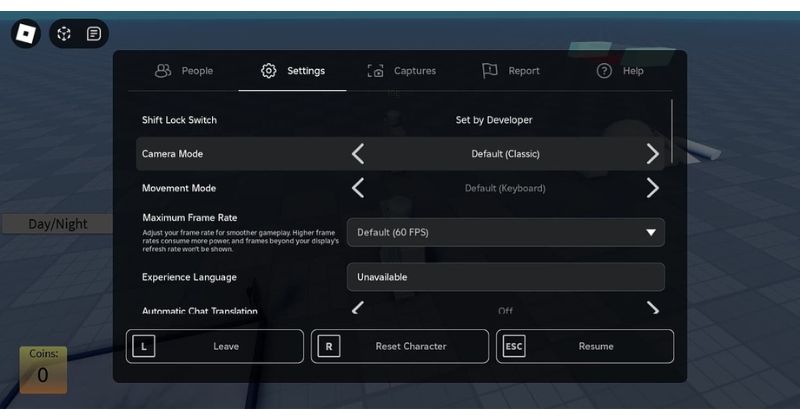
- Mở ứng dụng Roblox Player trên máy tính của bạn và tham gia vào một thế giới game bất kỳ.
- Khi đã vào trong game, nhấn phím
Esctrên bàn phím (hoặc click vào biểu tượng Logo Roblox ở góc trên bên trái màn hình). - Chuyển sang tab Settings (Cài đặt).
Bước 2: Tìm mục Maximum Frame Rate và chọn mức FPS mong muốn
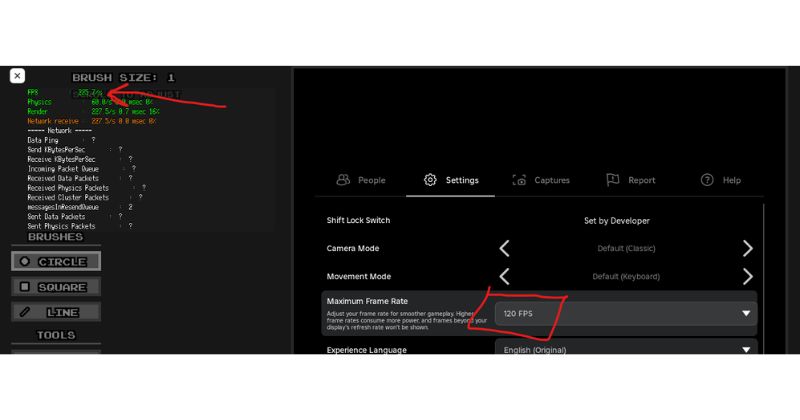
- Cuộn danh sách cài đặt xuống phía dưới cho đến khi thấy mục Maximum Frame Rate (Tốc độ khung hình tối đa).
- Click vào phím mũi tên chuyển đổi để chọn mức FPS phù hợp với thiết bị của bạn. Roblox cung cấp các mốc cài đặt sẵn bao gồm:
- 60 FPS (Mặc định)
- 120 FPS
- 144 FPS (Phù hợp màn hình 144Hz)
- 240 FPS (Phù hợp màn hình 240Hz)
- Uncapped (Không giới hạn FPS)
- Nhấn
Escmột lần nữa để quay lại game. Hệ thống sẽ ngay lập tức áp dụng tốc độ khung hình mới mà không cần khởi động lại.
Cách dùng NVIDIA App và AMD Software để đẩy FPS Roblox lên tới 1000 FPS
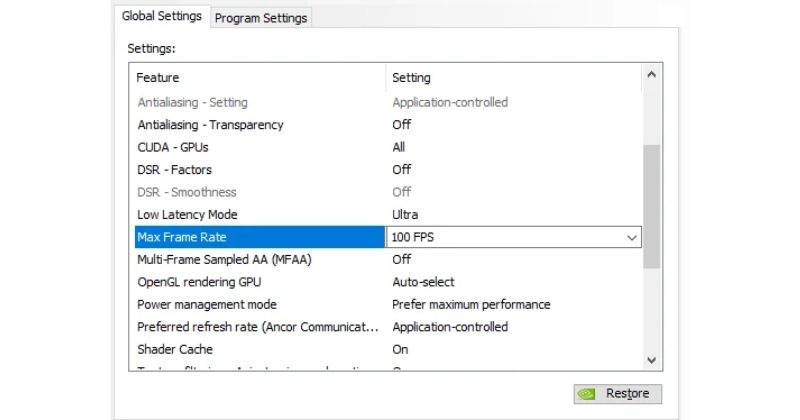
Nếu bạn là một “hardcore gamer” muốn vượt qua các mốc FPS tiêu chuẩn của game và ép card đồ họa chạy ở công suất cao hơn, Game Bắn Súng khuyên bạn nên kết hợp tùy chỉnh trong phần mềm điều khiển GPU.
Mở khóa FPS Roblox qua NVIDIA Control Panel / NVIDIA App
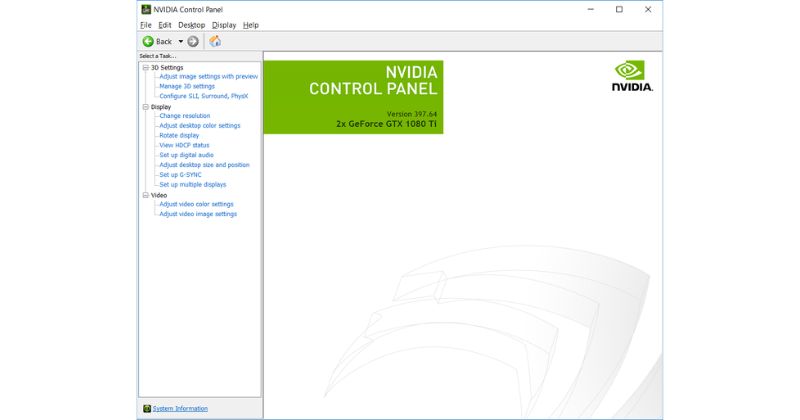
Đối với các bạn sử dụng card màn hình NVIDIA (GTX/RTX):
- Nhấp chuột phải vào màn hình Desktop và chọn NVIDIA Control Panel (hoặc mở ứng dụng NVIDIA App).
- Ở danh mục bên trái, chọn Manage 3D Settings -> chuyển sang tab Program Settings.
- Nhấn nút Add và chọn ứng dụng Roblox Player (
RobloxPlayerBeta.exe). - Tìm đến dòng Max Frame Rate:
- Chuyển trạng thái từ Off sang On.
- Kéo thanh trượt hoặc nhập số FPS tối đa mà bạn mong muốn (có thể cài đặt lên đến 1.000 FPS).
- Nhấn Apply ở góc dưới bên phải để lưu thiết lập.
Tối ưu cài đặt card đồ họa AMD Radeon Software cho Roblox
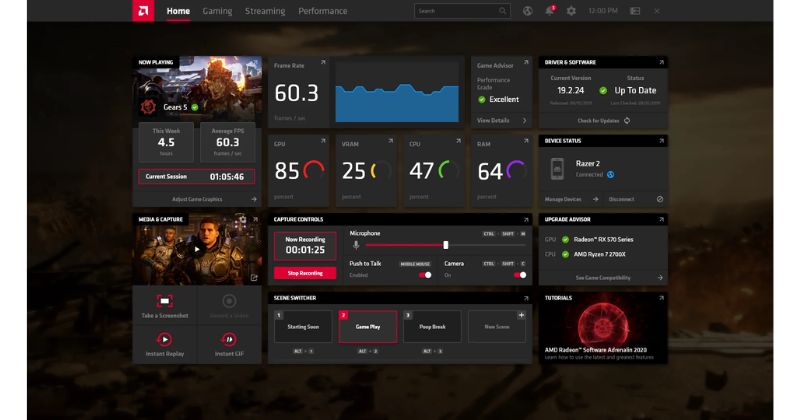
Đối với các bạn sử dụng card màn hình AMD Radeon:
- Click chuột phải ngoài Desktop và chọn AMD Software: Adrenalin Edition.
- Chuyển sang tab Gaming -> chọn Games -> tìm ứng dụng Roblox.
- Bật tính năng Radeon Chill:
- Thiết lập Min FPS và Max FPS theo tần số quét màn hình của bạn (ví dụ: 144 FPS hoặc 240 FPS).
- Ngoài ra, bạn có thể bật tính năng Radeon Anti-Lag để giảm thiểu tối đa độ trễ phản hồi của bàn phím và chuột khi giao tranh.
Cảnh báo an toàn khi tải phần mềm Roblox FPS unlocker từ nguồn bên ngoài
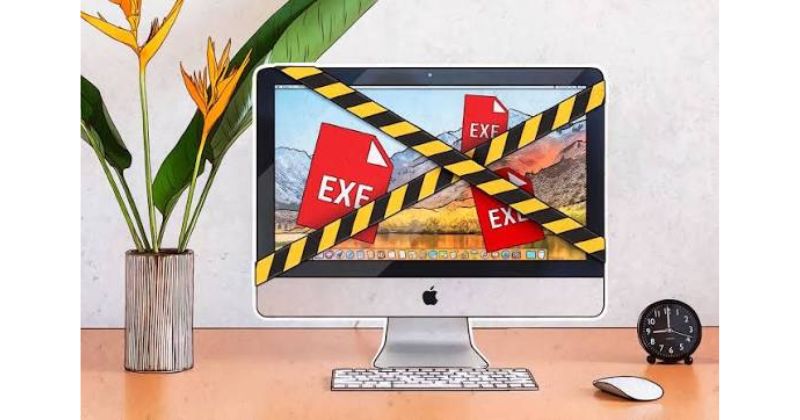
Rất nhiều bài viết cũ trên mạng hiện vẫn hướng dẫn người chơi tìm kiếm các từ khóa như roblox fps unlocker download để tải về tệp tin đén từ các trang web lạ. Game Bắn Súng muốn đưa ra những cảnh báo quan trọng giúp bạn bảo vệ thiết bị và tài khoản của mình.
Tình trạng các công cụ rbxfpsunlocker bên thứ ba hiện nay
- Tác giả Axstin (người tạo ra công cụ
rbxfpsunlockerhuyền thoại trên GitHub) đã thông báo ngừng cập nhật dự án kể từ khi Roblox tung ra tính năng chỉnh FPS chính thức vào giữa năm 2024. - Hiện nay, phần lớn các đường link chia sẻ file
roblox_fps_unlocker.ziphay.exengoài mạng đều là các bản lại (re-upload) không rõ nguồn gốc.
Rủi ro bảo mật nghiêm trọng: Việc tải và khởi chạy các file
.exekhông xác minh có thể khiến máy tính của bạn bị nhiễm Trojan, Keylogger hoặc bị đánh cắp Cookie đăng nhập tài khoản Roblox.
Các lưu ý bảo mật tài khoản và thiết bị khi chơi Roblox
- Ưu tiên hàng đầu: Luôn luôn sử dụng tùy chỉnh Maximum Frame Rate ngay trong Roblox Settings.
- Không chia sẻ Token/Cookie: Không bao giờ dán các đoạn mã lạ vào Console trình duyệt theo lời dụ dỗ “tăng FPS miễn phí”.
- Bật xác thực 2 yếu tố (2FA): Bảo vệ tài khoản Roblox của bạn bằng mã OTP qua Email hoặc ứng dụng Authenticator.
Mẹo tối ưu FPS Roblox cho máy cấu hình yếu (FPS Booster)
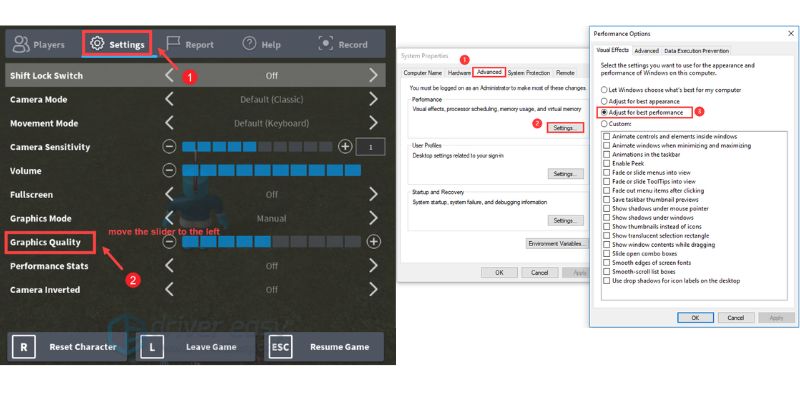
Mở khóa FPS giúp máy tính giải phóng giới hạn khung hình, nhưng nếu phần cứng của bạn thuộc dạng trung bình/yếu, bạn sẽ cần thêm các mẹo FPS booster dưới đây để duy trì sự ổn định, tránh tụt FPS đột ngột:
Điều chỉnh mức đồ họa Graphics Quality trong Roblox
- Vào menu Settings trong Roblox.
- Chuyển dòng Graphics Mode từ Automatic sang Manual.
- Hạ thanh Graphics Quality xuống nấc 1 – 3. Việc này sẽ giảm độ chi tiết của bóng đổ, hiệu ứng ánh sáng và tầm nhìn xa, giúp GPU tập trung tối đa năng lượng để dựng khung hình.
Kích hoạt Game Mode và tối ưu hệ thống Windows
- Bật Windows Game Mode: Vào
Start-> tìmGame Mode Settings-> gạt thanh chuyển sang On. Tính năng này giúp Windows ưu tiên tài nguyên CPU và RAM cho Roblox. - Tắt các ứng dụng chạy ngầm: Trước khi vào game, hãy đóng các trình duyệt ngốn RAM như Google Chrome, ứng dụng Discord hay các phần mềm diệt virus đang quét ngầm.
- Tắt V-Sync trong card đồ họa: Đảm bảo tùy chọn Vertical Sync (V-Sync) trong Driver đồ họa đã được tắt để tránh việc khung hình bị ghim cứng theo tần số quét mặc định của Windows.
Câu hỏi thường gặp về Roblox FPS unlocker
Roblox FPS unlocker có bị khóa tài khoản (ban account) không?
Hoàn toàn KHÔNG. Roblox đã xác nhận việc mở khóa FPS không được coi là hành vi gian lận (cheating). Đặc biệt, khi bạn sử dụng tùy chọn cài đặt FPS chính thức sẵn có trong game, tài khoản của bạn an toàn 100%.
Roblox FPS unlocker mobile trên điện thoại iOS và Android có dùng được không?
Hiện tại, phiên bản Roblox Mobile chưa có mục điều chỉnh FPS thủ công như bản PC. Tốc độ khung hình trên điện thoại sẽ tự động tối ưu dựa vào phần cứng của máy (thường là 60 FPS, hoặc 120 FPS trên các dòng máy hỗ trợ màn hình ProMotion/120Hz) và chế độ pin của thiết bị.
Tại sao đã chỉnh Roblox FPS unlocker nhưng FPS vẫn không vượt quá 60?
Hiện tượng này thường do 3 nguyên nhân chính:
- Bạn chưa chuyển tần số quét của màn hình trong Windows (Vào
Display Settings->Advanced Display-> ChỉnhRefresh ratelên 144Hz/240Hz). - Card đồ họa của bạn đang bật tính năng V-Sync hoặc Max Frame Rate bị giới hạn ở 60.
- Cấu hình phần cứng (CPU/GPU) chưa đủ mạnh để gánh game ở mức FPS cao hơn.
Tính năng native FPS unlocker có áp dụng cho Roblox trên Mac không?
CÓ. Người dùng máy tính Apple (MacBook, iMac, Mac Mini) chạy hệ điều hành macOS hoàn toàn có thể sử dụng mục Maximum Frame Rate trong Cài đặt Roblox tương tự như trên Windows.
Tổng kết
Việc mở khóa FPS là bước đi không thể thiếu giúp game thủ Roblox nâng tầm trải nghiệm, thao tác mượt mà và ngắm bắn chuẩn xác hơn trong từng trận đấu. Hy vọng qua bài hướng dẫn chi tiết này của Game Bắn Súng, bạn đã nắm rõ cách kích hoạt tính năng Roblox FPS unlocker chính thức cực kỳ đơn giản và an toàn mà không cần đến sự hỗ trợ của các phần mềm rủi ro từ bên thứ ba.
Chúc bạn có những phút giây chiến game bùng nổ! Nếu thấy bài viết hữu ích, đừng quên chia sẻ cho đồng đội cùng biết nhé!