

VALORANT đã trở thành một hiện tượng trong làng game bắn súng chiến thuật kể từ khi ra mắt. Với lối chơi kết hợp giữa kỹ năng cá nhân và sức mạnh đặc biệt từ các đặc vụ, tựa game này thu hút hàng triệu người chơi trên toàn thế giới. Tuy nhiên, để thực sự làm chủ những pha đấu súng và leo rank hiệu quả, việc nắm rõ cấu hình máy là yếu tố then chốt. Bài viết này sẽ cung cấp cho bạn cái nhìn toàn diện về các mức cấu hình chơi VALORANT trên laptop, kèm theo những mẹo tối ưu hữu ích và hướng dẫn kiểm tra tương thích chi tiết.
1. VALORANT là game gì? Vì sao cấu hình quan trọng?
VALORANT là tựa game bắn súng góc nhìn thứ nhất (FPS) được phát triển bởi Riot Games và chính thức ra mắt vào năm 2020. Trò chơi nhanh chóng tạo được chỗ đứng vững chắc nhờ sự kết hợp độc đáo giữa lối bắn súng chuẩn xác như Counter-Strike và hệ thống kỹ năng đặc trưng của các tựa game MOBA. Chính sự hòa quyện này đã tạo nên một trải nghiệm vừa quen thuộc vừa mới lạ, khiến người chơi khó có thể rời mắt khỏi mỗi trận đấu.
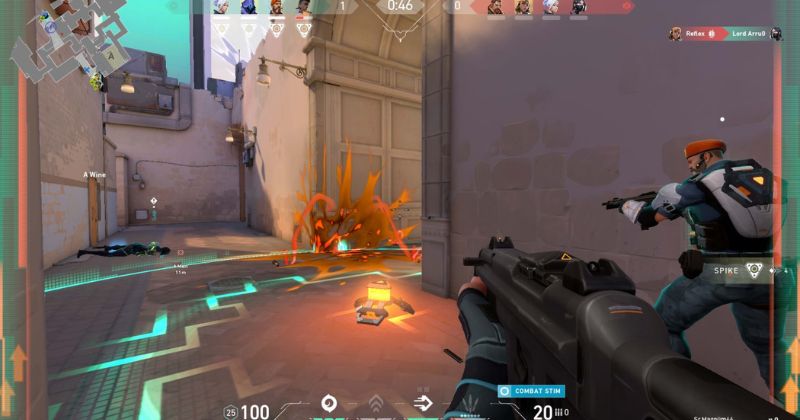
Trong mỗi ván đấu, hai đội gồm 5 người sẽ đối đầu với nhau. Một đội đặt bom (Spike) và đội còn lại tìm cách gỡ bom. Mỗi nhân vật trong game được gọi là Agent sẽ sở hữu kỹ năng đặc biệt riêng, mang đến nhiều chiến thuật và phong cách chơi đa dạng. Người chơi cần phối hợp ăn ý, sử dụng kỹ năng hợp lý và đặc biệt là phản xạ nhanh để giành chiến thắng.
Điểm nổi bật của VALORANT nằm ở khả năng tối ưu tốt, không yêu cầu phần cứng quá cao để đảm bảo người chơi phổ thông cũng có thể tiếp cận. Tuy nhiên, một vài yếu tố quan trọng mà bạn cần biết chính là frame rate cao, ổn định và độ trễ thấp. Nếu máy chỉ đáp ứng mức tối thiểu, trải nghiệm sẽ bị hạn chế, đặc biệt trong các trận đấu có tính cạnh tranh cao. Chính vì vậy, việc hiểu rõ cấu hình laptop trước khi chơi là điều vô cùng cần thiết. Ngoài ra bạn có thể xem qua danh mục Kiến Thức để nắm rõ về cấu hình laptop cũng như thông tin liên quan.
2. Các mức cấu hình chơi VALORANT trên laptop
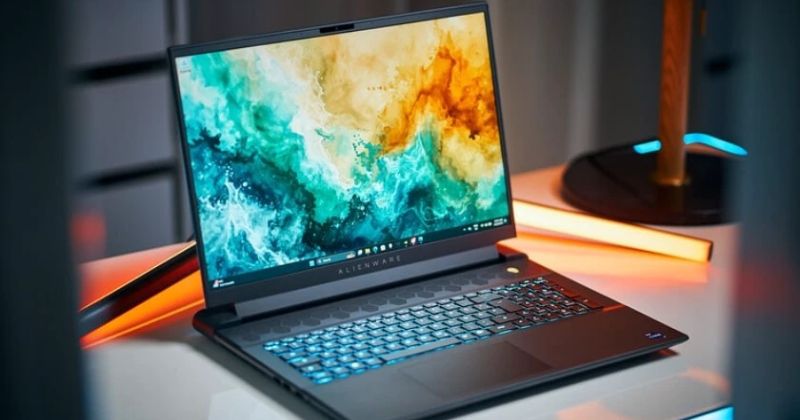
VALORANT yêu cầu nhiều mức cấu hình khác nhau cho laptop, đảm bảo mọi game thủ đều có thể tiếp cận được trò chơi. Dưới đây là thông tin chi tiết về các mức cấu hình do Riot Games đặt ra mà game thủ cần nắm.
2.1. Cấu hình tối thiểu – Chơi được nhưng giới hạn
Đây là cấu hình cơ bản để VALORANT có thể khởi chạy và chơi được, tuy nhiên nó sẽ không đảm bảo game được chạy mượt mà và tối ưu:
* CPU: Intel Core 2 Duo E8400 hoặc AMD Athlon 200GE
* GPU: Intel HD 4000 hoặc AMD Radeon R5 200 (với ít nhất 1 GB VRAM)
* RAM: 4 GB
* Hệ điều hành: Windows 7/8/10/11 64-Bit
Với cấu hình tối thiểu này, bạn có thể đạt được khoảng 30 FPS khi thiết lập đồ họa thấp và độ phân giải thấp. Mức này phù hợp cho người mới hoặc nếu máy bạn rất yếu. Nhưng nếu muốn trải nghiệm game tốt hơn, bạn nên nâng cấp lên mức khuyến nghị.
2.2. Cấu hình khuyến nghị – Cân bằng mượt mà
Để chơi VALORANT mượt hơn, cung cấp hình ảnh ổn định và không bị giật, cấu hình khuyến nghị được điều chỉnh như sau:
* CPU: Intel i3-4150 hoặc AMD Ryzen 3 1200
* GPU: NVIDIA GeForce GT 730 hoặc AMD Radeon R7 240 (với ít nhất 1GB VRAM)
* RAM: 4GB, nhưng tốt hơn nếu 8GB
* Hệ điều hành: Windows 7/8/10/11 64-Bit
Ở mức này, bạn có thể chơi VALORANT trên laptop với hình ảnh trung bình, hiệu ứng vừa phải và ánh sáng đơn giản. Máy vẫn có thể giữ được khoảng 60 FPS ổn định nếu không bị nghẽn cổ chai ở phần cứng nào khác.
2.3. Cấu hình max setting – Chiến mượt 144Hz trở lên
Nếu bạn muốn tận dụng màn hình 144 Hz hoặc muốn chơi ở setting cao nhất để có lợi thế trong thi đấu, bạn nên nhắm đến cấu hình cao:
* CPU: Intel i5-9400F 2.90 GHz hoặc AMD Ryzen 5 2600X
* GPU: NVIDIA GTX 1050 Ti hoặc AMD Radeon R7 370 (ít nhất 1GB VRAM)
* RAM: 4GB, nhưng khuyến nghị RAM 8GB hoặc 16GB để dự phòng multitask
* Hệ điều hành: Windows 7/8/10/11 64-Bit
Với cấu hình này, bạn có thể dễ dàng đạt được 144 FPS hoặc cao hơn tùy màn hình và chơi game với cài đặt cao hơn như Shadows, Anti-Aliasing hay hiệu ứng hạt mà vẫn giữ được độ mượt.
Xem thêm: Cấu Hình Chơi CS2 Mượt Nhất 2026 & Gợi Ý Build PC & Laptop
3. Mẹo thiết lập cấu hình VALORANT cho máy yếu – Tăng FPS hiệu quả
Ngay cả khi laptop của bạn không thuộc dòng gaming cao cấp, vẫn có nhiều cách tối ưu để VALORANT vận hành ổn định và đạt tần số quét màn hình FPS tốt mà không cần nâng cấp phần cứng. Dưới đây là một số mẹo được tổng hợp từ chính Riot Games Support và cộng đồng người chơi toàn cầu, giúp bạn cải thiện hiệu suất trên những máy yếu.
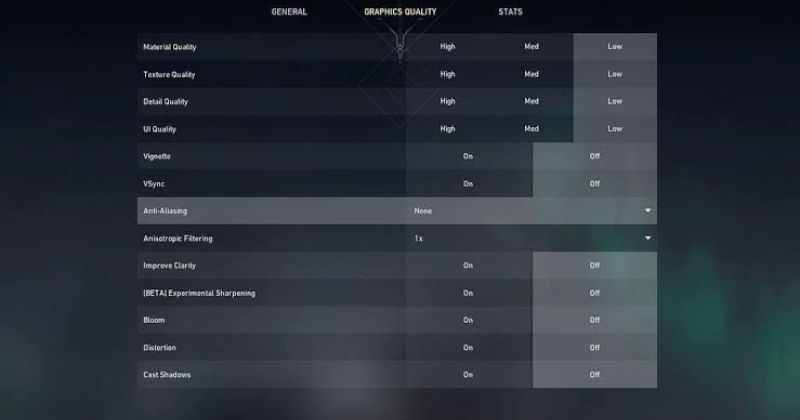
* Giảm độ phân giải và tỉ lệ hiển thị: Hạ độ phân giải màn hình xuống 1280×720 hoặc thấp hơn sẽ giúp giảm tải cho GPU, từ đó tăng tốc độ khung hình rõ rệt.
* Tắt các hiệu ứng đồ họa nặng: Trong phần cài đặt, bạn hãy tắt hoàn toàn Vignette, V-Sync, Bloom và Distortion. Đồng thời đặt Material Quality, Texture Quality, Detail Quality và UI Quality ở mức Low.
* Giới hạn FPS để ổn định nhiệt độ và hiệu năng: Đặt giới hạn FPS ở mức 60 hoặc 120 tùy vào màn hình. Việc này giúp CPU và GPU hoạt động ổn định, tránh tình trạng máy quá nóng hoặc xung nhịp giảm.
* Đóng ứng dụng nền trước khi chơi: Những ứng dụng như Chrome, Discord hoặc trình tải game khác có thể ngốn CPU và RAM đáng kể. Hãy dùng Task Manager (Ctrl + Shift + Esc) để tắt bớt tiến trình.
* Bật chế độ Game Mode trong Windows 10/11: Chế độ này giúp hệ điều hành ưu tiên tài nguyên cho trò chơi, hạn chế tiến trình nền tự động chạy.
* Cập nhật driver và hệ điều hành thường xuyên: Driver GPU và Windows bản mới thường chứa các bản vá tối ưu cho VALORANT, giúp giảm crash và cải thiện FPS.
* Sử dụng ổ SSD nếu có thể: Dù VALORANT không bắt buộc cài trên SSD, nhưng khi dùng thì tốc độ load bản đồ và chuyển cảnh sẽ nhanh hơn rõ rệt so với HDD truyền thống.
* Giữ laptop thoáng mát, tránh quá nhiệt: Nhiệt độ cao khiến CPU và GPU giảm xung, làm giảm FPS. Do đó hãy dùng đế tản nhiệt, vệ sinh quạt định kỳ và kê máy cao để luồng gió lưu thông tốt hơn.
Những mẹo trên đặc biệt hữu ích với các laptop cấu hình thấp, giúp bạn đạt FPS chấp nhận được để chơi VALORANT.
4. Cách kiểm tra cấu hình máy tính có tương thích với VALORANT
Trước khi cài game, bạn nên kiểm tra xem laptop của mình có đáp ứng cấu hình chơi VALORANT hay không. Việc này giúp bạn tránh mất thời gian tải về mà máy không chạy được. Dưới đây là các bước tổng quan.
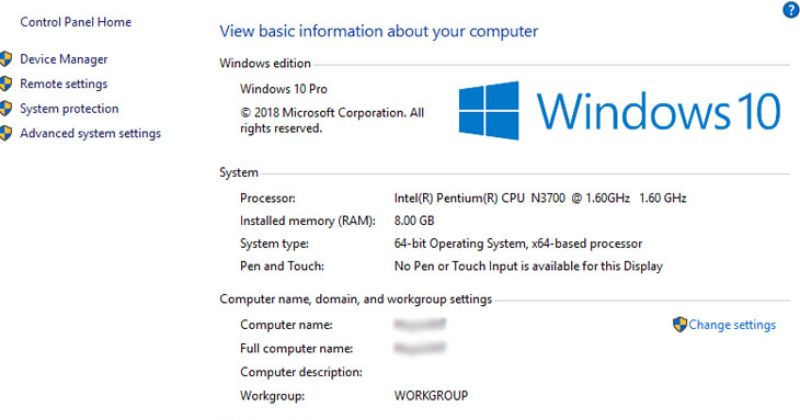
4.1. Xem thông số phần cứng thủ công
Bạn có thể tự mình kiểm tra thông số máy qua các thao tác đơn giản. Mở Settings, chọn System rồi vào About (trên Windows 10/11) để biết CPU, RAM và hệ điều hành. Mở Device Manager, tìm đến mục Display adapters để biết thông tin GPU. Bạn cũng có thể mở hộp thoại dxdiag để xem chi tiết DirectX và khả năng hỗ trợ các tính năng SSE/AVX.
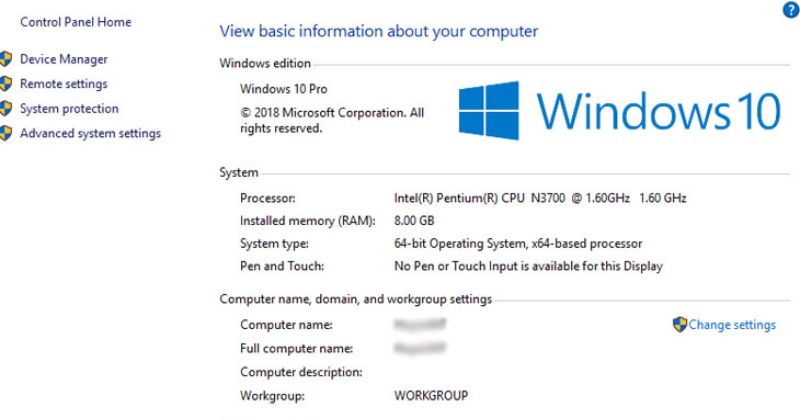
4.2. So sánh với các mức cấu hình đã liệt kê
Sau khi có được thông số, bạn hãy đối chiếu CPU, GPU và RAM của máy với các mức cấu hình tối thiểu, khuyến nghị và cao đã nêu ở phần trên. Nếu thông số của bạn lớn hơn hoặc bằng mức khuyến nghị, trải nghiệm chơi sẽ rất ổn định.
4.3. Sử dụng công cụ Can You Run It
Các trang web như Can You Run It hoặc HowManyFPS có công cụ dự đoán hiệu năng khi chơi VALORANT. Bạn có thể tận dụng để kiểm tra xem laptop có tương thích với VALORANT hay không. Dưới đây là các bước thực hiện với Can You Run It.
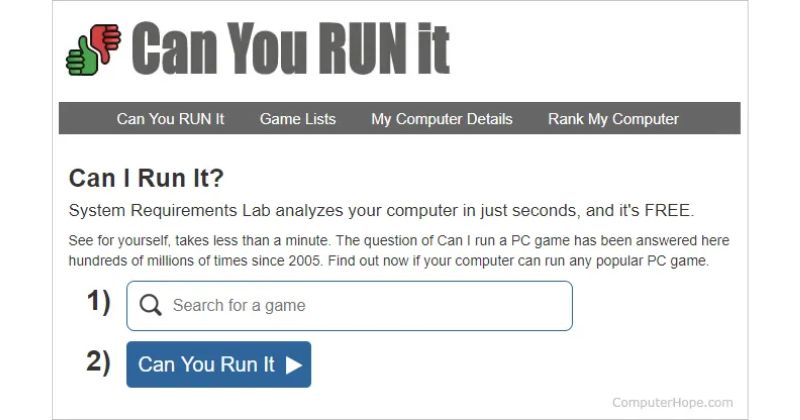
* Truy cập đường dẫn: [https://www.systemrequirementslab.com/cyri](https://www.systemrequirementslab.com/cyri)
* Gõ VALORANT vào ô tìm kiếm và nhấn Can You Run It để bắt đầu quá trình kiểm tra.
* Ngay sau khi bấm Can You Run It, hệ thống sẽ tự động tải về tệp nhỏ có tên Detection.exe. Hãy nhấn vào tệp vừa tải xuống để mở.
* Công cụ này sẽ tự động quét và thu thập thông tin cấu hình máy như bộ xử lý (CPU), hệ điều hành (OS), bộ nhớ RAM, card đồ họa (GPU) và phiên bản DirectX.
* Khi cửa sổ phần mềm hiển thị ba dấu check màu xanh, điều đó có nghĩa là quá trình thu thập thông tin đã hoàn tất.
* Quay trở lại trình duyệt, bạn sẽ thấy kết quả kiểm tra hiển thị rõ ràng. Nếu bạn thấy dấu tích xanh bên dưới Minimum, điều đó có nghĩa là laptop của bạn đáp ứng cấu hình tối thiểu để chơi VALORANT ở thiết lập đồ họa thấp (Low Setting). Nếu có dấu tích bên Recommended, máy bạn đủ mạnh để chơi VALORANT mượt mà ở thiết lập cao hơn.
* Trong trường hợp không đạt yêu cầu, trang sẽ đề xuất bạn nên cập nhật driver, nâng cấp RAM hoặc thay card đồ họa để đạt hiệu suất tốt hơn.
4.4. Chạy thử nghiệm thực tế trong game
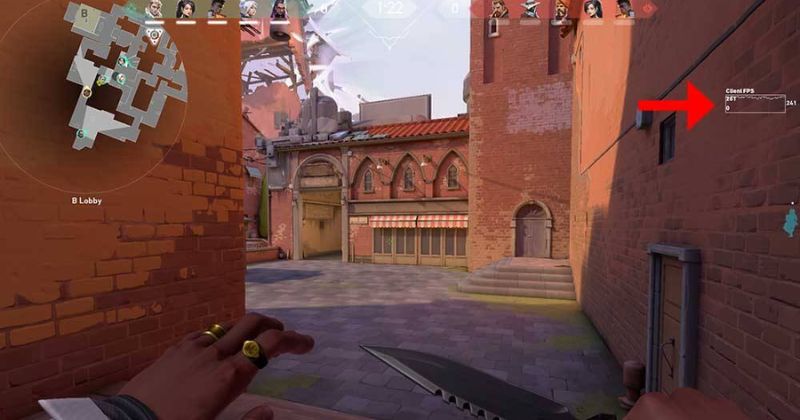
Nếu bạn đã cài VALORANT, hãy thử chạy ở cài đặt Very Low và độ phân giải 720p để xem FPS trung bình. Mức từ 30 đến 60 FPS trở lên là chấp nhận được cho cấu hình thấp.
4.5. Quan sát nhiệt độ và độ ổn định khi chơi
Bước cuối cùng trong cách kiểm tra laptop là quan sát biểu hiện bên ngoài. Nếu máy bị nóng, FPS dao động xuống thấp hoặc giật, bạn có thể phải giảm cấu hình hoặc tối ưu theo các mẹo phía trên.

Hãy thử lần lượt từng bước để kiểm tra chi tiết nhất xem máy của bạn có thực sự đủ sức chiến VALORANT hay không.
5. Hướng dẫn tải và cài đặt VALORANT trên laptop nhanh chóng
Nếu bạn đã có được một chiếc laptop đủ mạnh để chiến VALORANT, hãy tìm hiểu ngay các bước để tải cũng như cài đặt game về máy tính nhanh chóng. Thủ tục này được thực hiện như sau:

* Bước 1: Truy cập trang chủ VALORANT hoặc trang tải game.
* Bước 2: Nhấn nút Download hoặc Tải xuống, chọn bản thích hợp cho Windows 64-bit.
* Bước 3: Chạy file cài đặt (install) và chấp thuận các điều khoản.
* Bước 4: Chờ quá trình tải tài nguyên và cài đặt hoàn thành.
* Bước 5: Mở game, đăng nhập tài khoản Riot hoặc tạo mới, sau đó cập nhật nếu có bản vá mới.
6. Kết luận
Việc chọn đúng cấu hình và biết cách tối ưu là chìa khóa để có những trải nghiệm VALORANT mượt mà nhất, đặc biệt trên nền tảng laptop vốn có nhiều giới hạn về phần cứng. Game bắn súng hiểu rằng từ việc nắm rõ các mức cấu hình tối thiểu, khuyến nghị cho đến max setting, bạn hoàn toàn có thể đưa ra lựa chọn phù hợp với chiếc máy của mình. Đừng quên áp dụng các mẹo tăng FPS và kiểm tra kỹ lưỡng trước khi cài đặt để đảm bảo mọi thứ diễn ra suôn sẻ. Hãy áp dụng các mẹo trên để leo rank mượt mà hơn. Nếu thấy hữu ích, đừng quên chia sẻ bài viết này đến bạn bè cùng chiến nhé.